Information administrative
Gérez les informations administratives de votre commerce
Entreprise
Personne-ressource
Adresse de facturation
Compte
Gérez les informations de votre compte
Mot de passe
Langue du site
Choisissez la ou les langues dans lesquelles vos clients verront votre site web.
Courriel
Votre courriel à votre nom de domaine
Obtenez votre courriel à votre nom
Choisissez un domaine pour obtenir votre courriel à votre nom (ex. info@cliniquedentairerivedouce.com, si ce domaine est disponible).
Votre domaine
Gérez le nom de domaine de votre site web
Choisir votre domaine gratuit
Votre forfait inclut un nom de domaine gratuit. Recherchez et sélectionnez le vôtre!
Guide
Les étapes, avec des images, pour chaque partie de votre espace de gestion. Une question ou une modification à faire ?
Nous joindre
Une question, un problème ou une modification à faire? Écrivez-nous.
Nous joindre
Pour toute demande de support ou de devis, utilisez ce formulaire. Nous vous répondons par courriel.
Module
Les modules de votre site. Cliquez sur une tuile pour l'ouvrir.
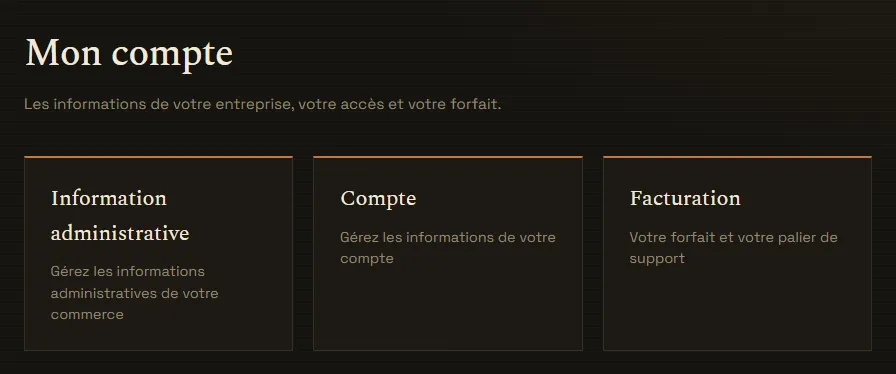
Mon compte
Les informations de votre entreprise, votre accès et votre forfait.
Domaine et courriel
Votre nom de domaine et le courriel qui l'accompagne.
Aide
Le guide de votre espace de gestion, ou un message à notre équipe.
Heures d'ouverture
Vos heures s'affichent partout sur votre site (page des heures, pied de page, contact), avec le statut « Ouvert / Fermé » à l'heure de votre commerce.
Comment ça fonctionne ?
Horaire principal — Vos heures habituelles. Elles s'affichent partout sur votre site : page des heures, pied de page, page contact. C'est lui qui décide si votre site affiche « Ouvert » ou « Fermé ».
Horaire en plus — Un service offert en dehors de vos heures, par exemple les urgences 24 h sur 24 ou un comptoir de plats préparés. Il s'affiche sous votre horaire principal, avec son nom. Il ne change pas le statut : un plombier fermé le dimanche affiche « Fermé », même si ses urgences sont ouvertes.
Horaire saisonnier — Des heures différentes pendant une période de l'année, par exemple l'été. Pendant sa période, il remplace automatiquement votre horaire principal partout, statut compris : vous n'avez rien à faire le jour du changement. En dehors de sa période, il s'affiche sous votre horaire principal avec ses dates, pour que vos clients le sachent d'avance.
Fermetures et heures spéciales — Une date précise : jour férié, vacances, heures réduites la veille de Noël. Elle a priorité sur tous vos horaires ce jour-là, et votre site l'annonce dans les 30 jours qui précèdent (« Fermé le 25 décembre (Noël) »). Le bouton « Ajouter les jours fériés » remplit les 12 prochains mois pour votre pays ; cochez « Chaque année » pour une date qui revient toujours au même jour.
Note du jour — Un jour sans heures mais avec une note (ex. « Sur rendez-vous ») affiche la note à la place des heures ; votre site affiche alors « Fermé » ce jour-là.
Note générale — Une précision qui s'affiche sous toutes vos heures, par exemple « Fermé les jours fériés ».
L'aperçu en bas de cette page montre exactement ce que votre site affichera.
Réglages
Fermetures et heures spéciales
Jours fériés, vacances, heures différentes un jour précis. Ces dates ont priorité sur votre horaire : votre site affiche « Fermé » ce jour-là et l'annonce à l'avance.
Note générale (facultative)
Ex. : Fermé les jours fériés.Aperçu sur votre site
Premiers pas
Le menu, les tuiles et les boutons du bas.
-
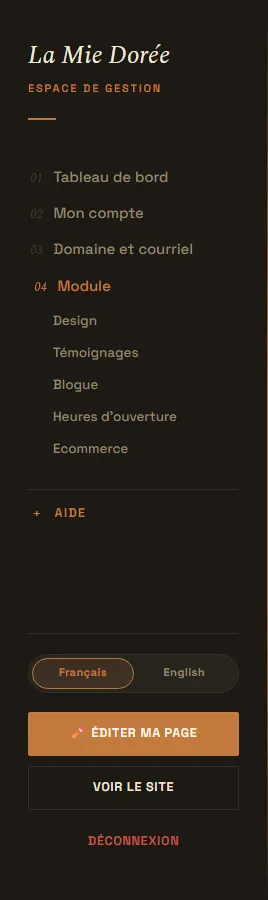
Le menu
Le menu de gauche a six entrées : Tableau de bord, Mon compte, Domaine et courriel, Module, Votre avis et Aide. Quand vous ouvrez une page, ses pages voisines s'affichent en retrait sous son entrée.
-
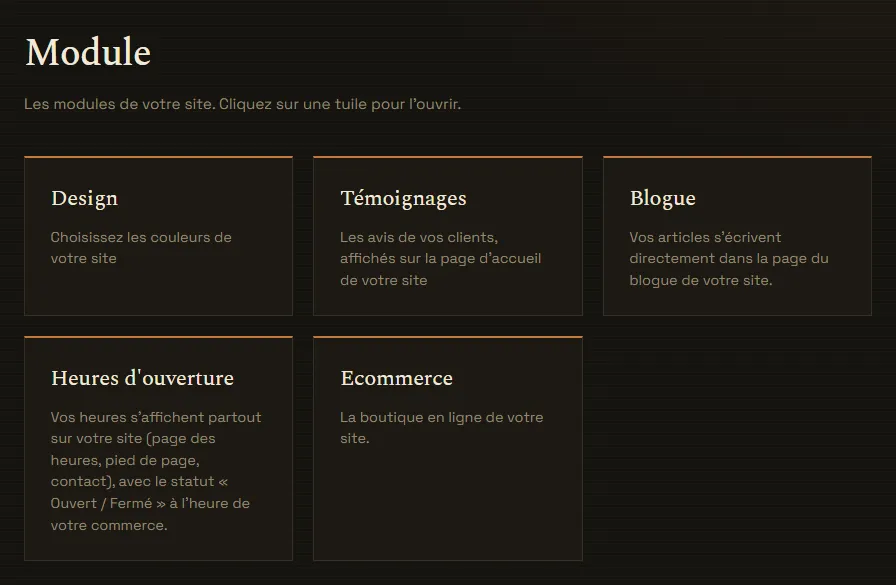
Les tuiles
Mon compte, Domaine et courriel et Module ouvrent une page de tuiles. Cliquez sur une tuile pour ouvrir sa page. Le lien « ← » en haut de chaque page vous ramène aux tuiles.
-
Les boutons du bas
- « Éditer ma page » ouvre votre site en mode édition : vous y changez vos textes et vos photos directement.
- « Voir le site » ouvre votre site comme vos visiteurs le voient.
- Si votre site est bilingue, le sélecteur Français / English choisit la langue des textes que vous modifiez.
-
Les enregistrements
Certains réglages s'enregistrent tout seuls (les couleurs, par exemple). Les autres ont un bouton « Enregistrer » : un message en bas de l'écran confirme que c'est fait.
Modifier mon site
Changer un texte ou une photo, ajouter un élément, déplacer une section.
-
Ouvrir le mode édition
Cliquez sur « Éditer ma page » en bas du menu. Votre site s'ouvre avec une barre en haut. La ligne « Pages : » vous amène sur chaque page de votre site, toujours en mode édition.

-
Changer un texte
Cliquez sur un texte, écrivez, puis cliquez ailleurs : c'est enregistré. La touche Entrée enregistre aussi (Ctrl + Entrée dans un long texte) et Échap annule.
Dans certains textes, une petite barre permet de mettre un mot en gras, en italique ou d'ajouter un lien.

-
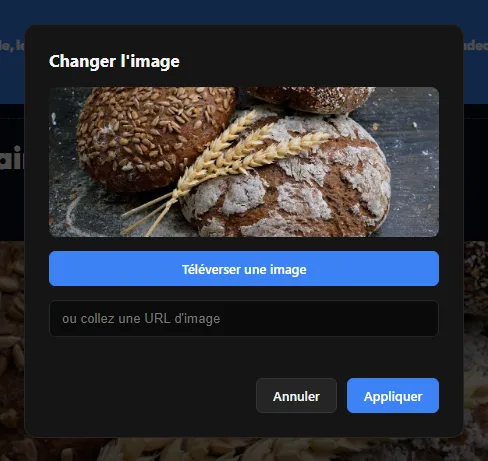
Changer une photo
Cliquez sur une photo. Une fenêtre s'ouvre : « Téléverser une image » pour prendre une photo de votre ordinateur ou de votre téléphone, ou collez l'adresse d'une image. Cliquez sur « Appliquer ».
« Restaurer la photo par défaut » remet la photo d'origine.
-
Les listes : ajouter, déplacer, supprimer
Vos services, vos étapes, vos questions fréquentes, etc. sont des listes. Passez la souris sur un élément :
- ⠿ (en haut à gauche) : maintenez et glissez pour le déplacer.
- ✕ (en haut à droite) : le supprimer.
- « + Ajouter » sous la liste : ajouter un élément, que vous remplissez ensuite comme un texte.

Site bilingue : un ajout ou une suppression dans une liste se fait dans chaque langue. Passez en anglais avec le sélecteur de langue et refaites-le.
-
Ajouter ou retirer une section
Le bouton « + » entre deux sections montre les sections que vous pouvez ajouter à cet endroit. Une section déjà sur la page n'y est plus offerte ; retirez-la pour la remettre ailleurs.
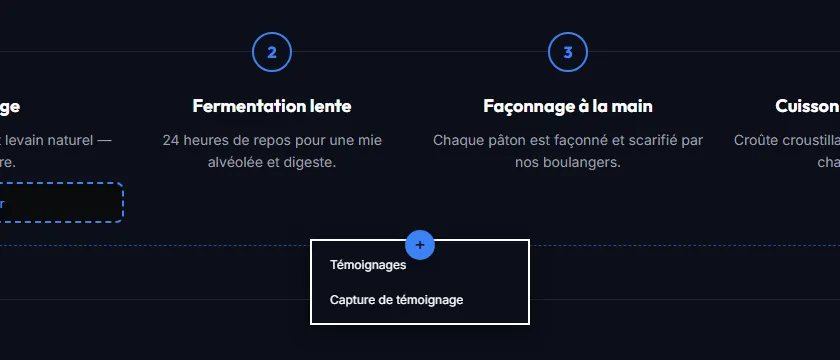
« Réinitialiser l'agencement » remet les sections de la page dans leur ordre d'origine. Vos textes et vos photos ne changent pas.
-
Nom court (Mobile)
Sur téléphone, un long nom de commerce prend trop de place en haut de l'écran. Ce bouton vous laisse choisir un nom plus court pour les téléphones seulement.
-
Terminer
Cliquez sur « Terminé » : vous revenez à votre espace de gestion. Tout ce que vous avez changé est déjà en ligne.
Mon compte
Vos informations, votre mot de passe, la langue du site et votre forfait.
-
Ouvrir Mon compte
Cliquez sur « Mon compte » dans le menu, puis sur une tuile.
-
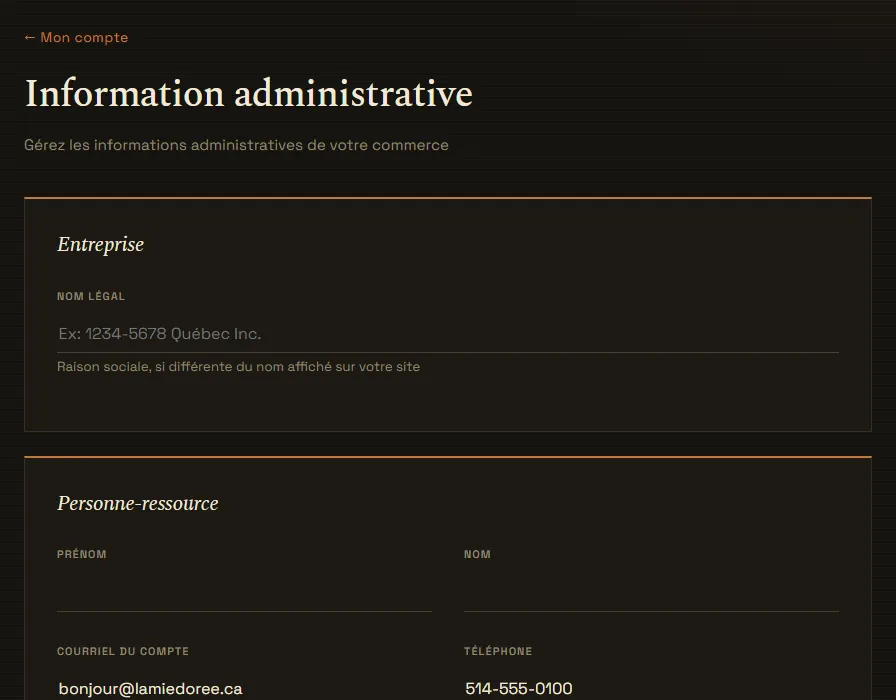
Information administrative
Le nom légal de votre entreprise, la personne-ressource et l'adresse de facturation. Ces informations servent à vos factures ; elles ne s'affichent pas sur votre site.
Le délai de réponse promis s'affiche à vos visiteurs après l'envoi du formulaire de contact. Cliquez sur « Enregistrer ».
-
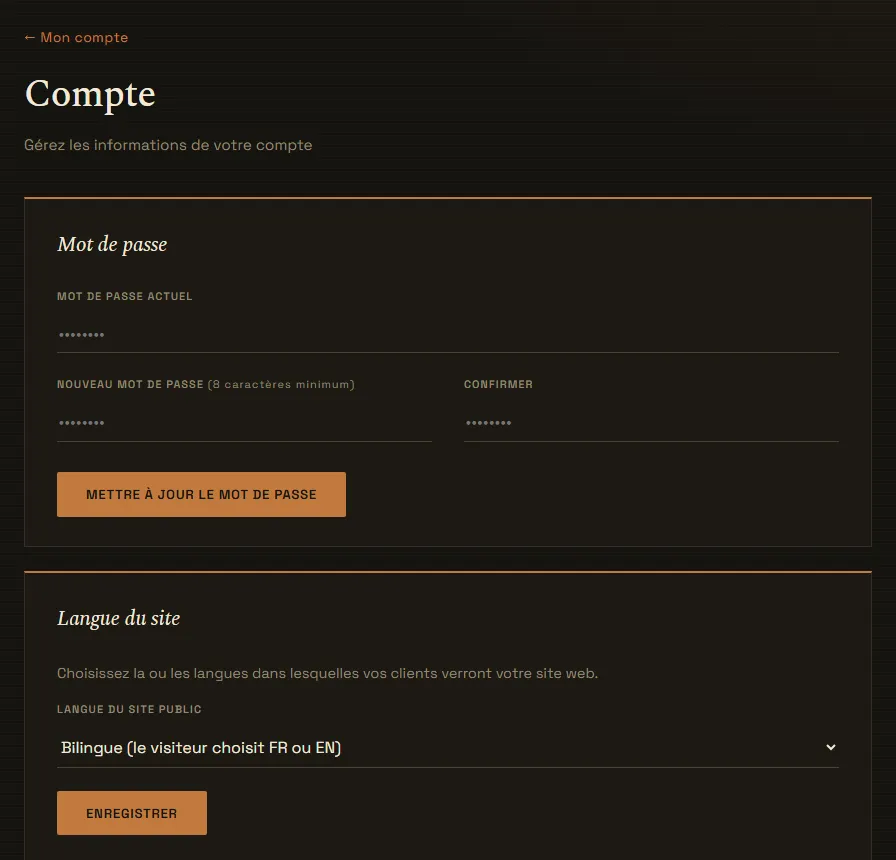
Mot de passe et langue du site
Dans « Compte » : changez votre mot de passe, et choisissez la langue de votre site : français, anglais ou bilingue. Un site bilingue affiche le sélecteur de langue à vos visiteurs.
Domaine
Choisir votre nom de domaine ou brancher celui que vous avez déjà.
-
Ouvrir Domaine
Cliquez sur « Domaine et courriel » dans le menu, puis sur la tuile « Domaine ».
-
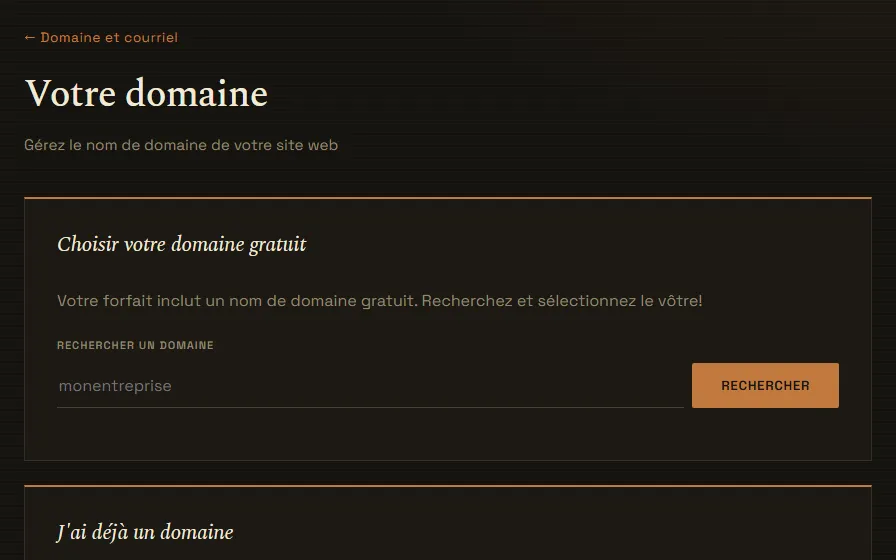
Choisir votre domaine
Écrivez le nom voulu (sans www ni .com) et cliquez sur « Rechercher ». Cliquez sur « Sélectionner » à côté d'un domaine libre, puis sur « Enregistrer ce domaine ».
Si votre forfait inclut un domaine, il est gratuit. Sinon, son prix par année est affiché avant l'achat.
-
J'ai déjà un domaine
Écrivez votre domaine et cliquez sur « Connecter ». Nous affichons les réglages à copier chez le fournisseur de votre domaine. L'activation se fait toute seule une fois les réglages en place (quelques heures).
-
Accès temporaire
Votre site garde toujours son adresse temporaire, même après l'activation de votre domaine.
Courriel
Votre boîte courriel à votre nom de domaine.
-
Activer
« Activer mon courriel » prépare votre boîte info@ à votre nom de domaine. Elle est prête en quelques heures au plus.
Il faut d'abord un nom de domaine actif : voir le guide « Domaine ».

-
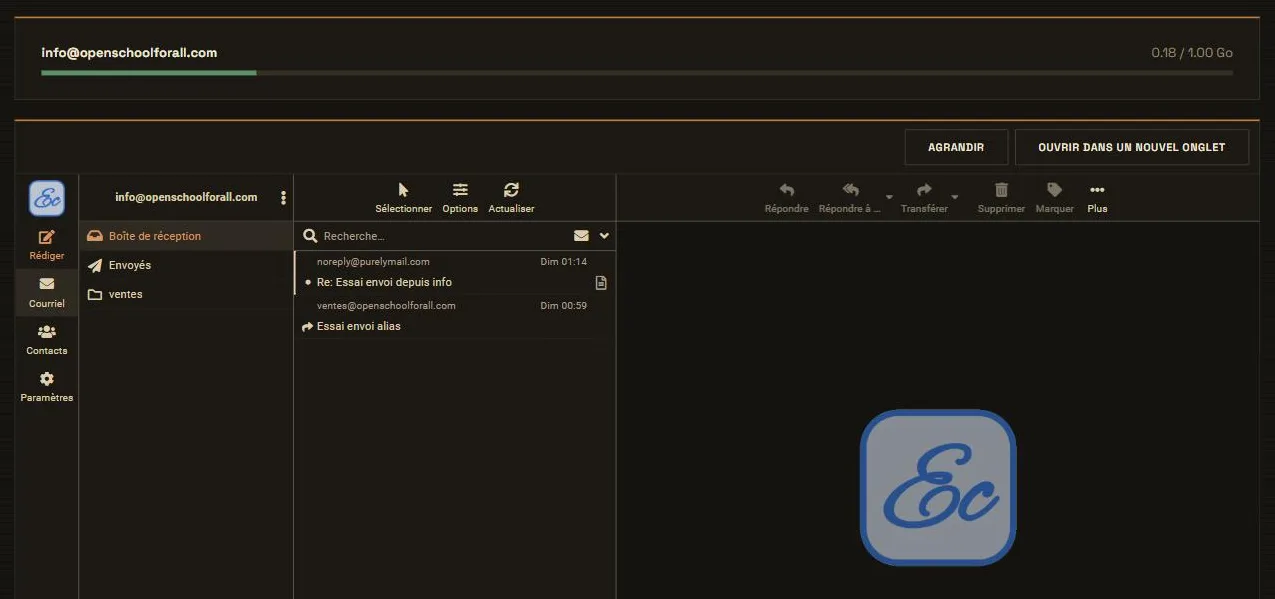
Lire et envoyer
Votre boîte s'ouvre ici, déjà connectée. « Rédiger » pour écrire ; « Agrandir » la met sur toute la fenêtre (Échap pour revenir).
-
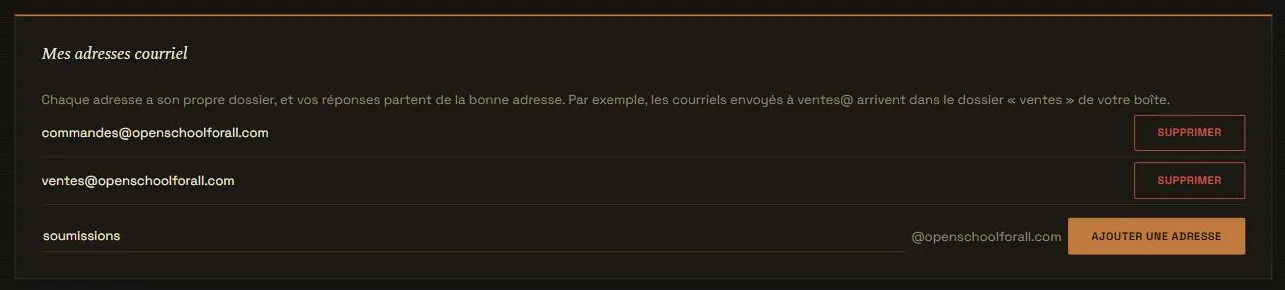
Ajouter des adresses
ventes@, commandes@… autant que vous voulez, sans frais. Chacune a son propre dossier dans votre boîte, et vos réponses partent de la bonne adresse.
-
Votre espace
Cet espace est partagé par toutes vos adresses. La jauge en haut de l'onglet montre où vous en êtes.

À 80 % : un avis ici. À 100 % : l'envoi est bloqué, la réception continue. Après 7 jours sans ménage (ou tout de suite au double de votre espace) : la réception est suspendue. Sous 95 % : tout revient tout seul.
Pour libérer de l'espace, supprimez de vieux messages et videz la corbeille. Nos avis vont toujours à l'adresse de votre compte, jamais à une adresse de votre domaine.
-
Sur téléphone
La boîte s'ouvre sur tout l'écran ; « ← Retour » vous ramène ici.
-
Mot de passe
Aucun à retenir : votre boîte s'ouvre seulement d'ici, et vous êtes connecté automatiquement.
Témoignages
Recevoir, approuver et afficher les avis de vos clients.
-
Ouvrir Témoignages
Cliquez sur « Module » dans le menu, puis sur la tuile « Témoignages ».
-
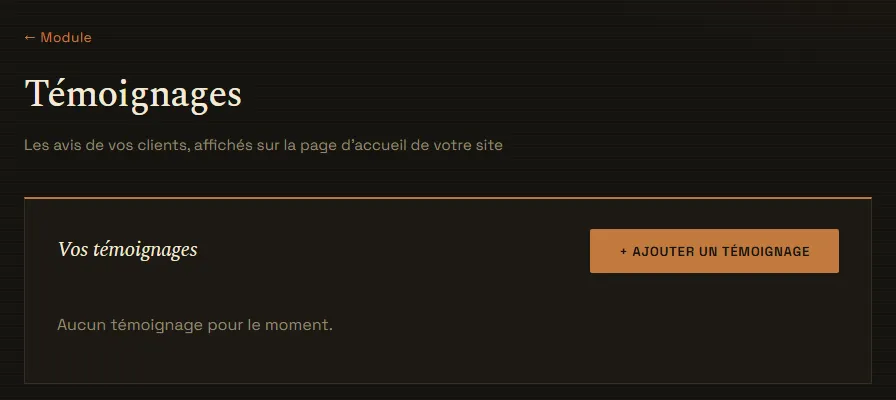
Vos témoignages
Les avis laissés par vos clients sur votre site arrivent ici. Pour chacun : « Approuver » le publie, « Masquer » le retire du site sans l'effacer, « Modifier » et « Supprimer ».
« + Ajouter un témoignage » : entrez vous-même un avis reçu autrement (courriel, Google, etc.) : la citation, le nom du client, la note et une photo si vous voulez.
-
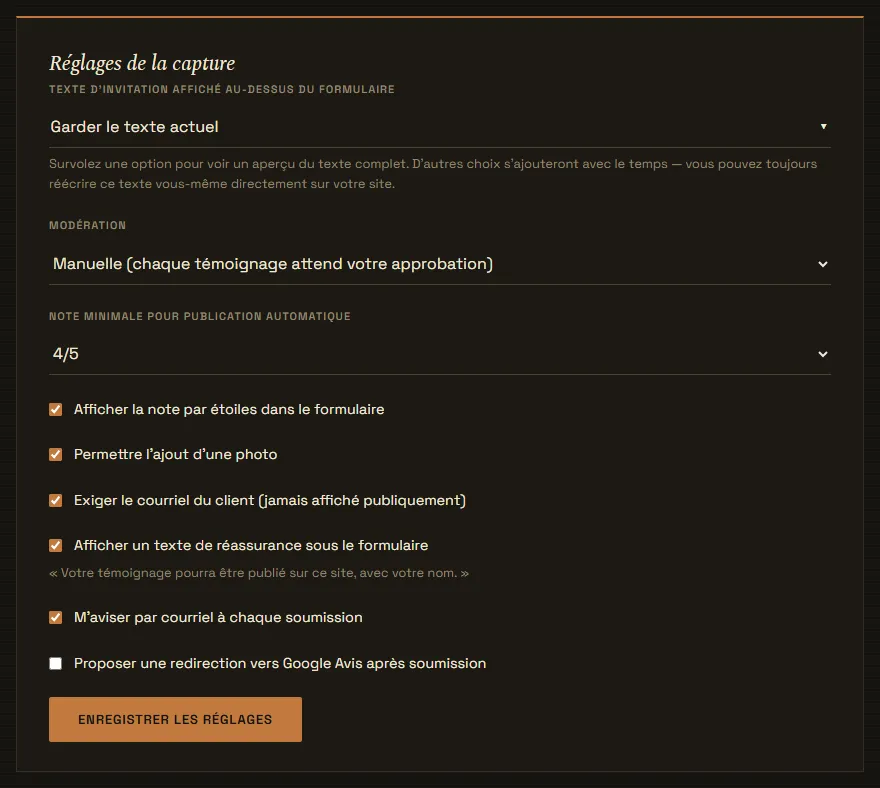
Réglages de la capture
- Modération manuelle : chaque témoignage attend votre approbation. Automatique : il est publié tout seul s'il atteint la note minimale.
- Cochez ce que le formulaire demande (note par étoiles, photo, courriel) et si vous voulez un avis par courriel à chaque témoignage.
- Vous pouvez aussi inviter les clients satisfaits à laisser leur avis sur votre fiche Google.
Cliquez sur « Enregistrer les réglages ».
-
Sur votre site
« Affichage public » choisit combien de témoignages s'affichent au départ. Pour ajouter ou retirer la section des témoignages ou le formulaire sur une page, utilisez le bouton « + » du mode édition (guide « Modifier mon site »).
Heures d'ouverture
Votre horaire, vos fermetures et les jours fériés.
-
Ouvrir Heures d'ouverture
Cliquez sur « Module » dans le menu, puis sur la tuile « Heures d'ouverture ». Vos heures se changent seulement ici : elles se mettent ensuite à jour partout sur votre site, en français et en anglais.
-
Réglages
Le fuseau horaire sert à afficher « Ouvert » ou « Fermé » selon l'heure chez vous. Le format choisit entre 17 h et 5 PM (automatique : selon la langue de la page).
-
Horaire principal
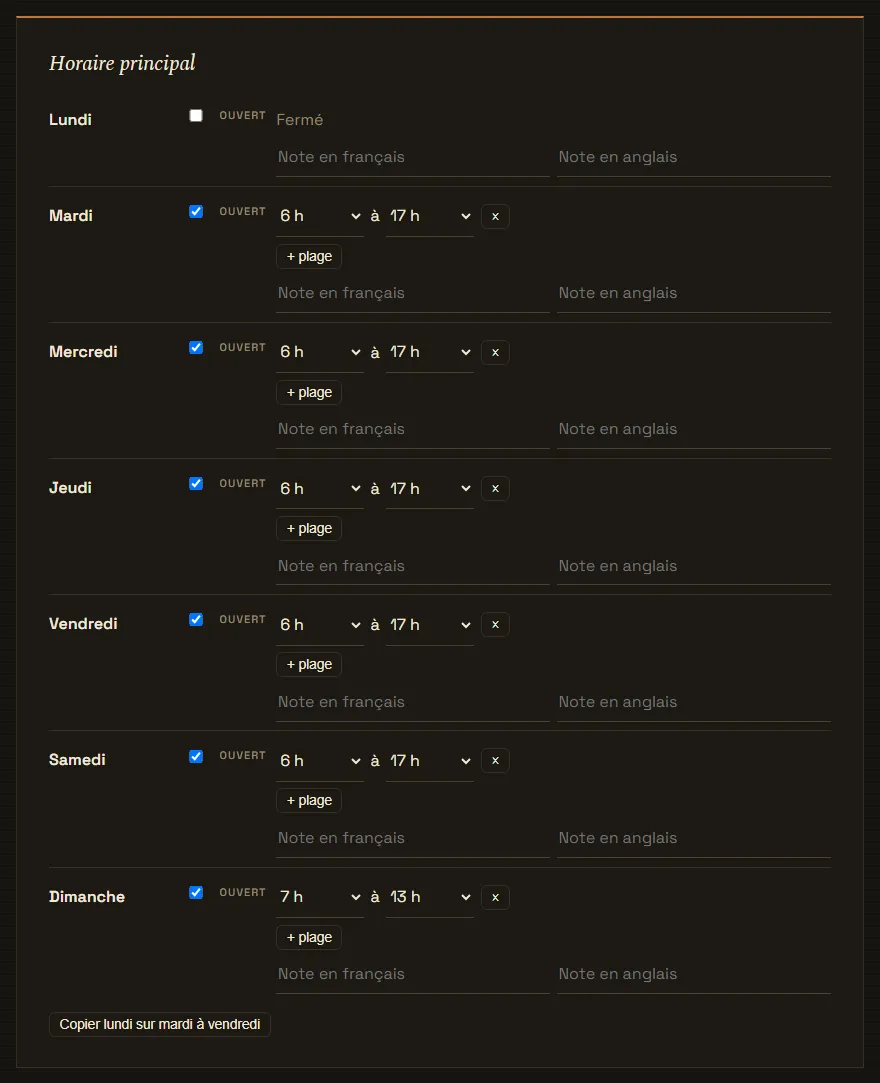
- Cochez « Ouvert » pour chaque jour où vous êtes ouvert, puis choisissez l'heure d'ouverture et de fermeture.
- « + plage » ajoute une deuxième plage le même jour (par exemple, fermé le midi).
- La note du jour (ex. « Sur rendez-vous ») s'affiche à la place des heures.
- « Copier lundi sur mardi à vendredi » remplit la semaine d'un coup.
-
Horaire en plus et horaire saisonnier
« Horaire en plus » : un service en dehors de vos heures, par exemple les urgences. « Horaire saisonnier » : des heures différentes pendant une période, par exemple l'été ; il remplace votre horaire principal pendant cette période.
-
Fermetures et jours fériés
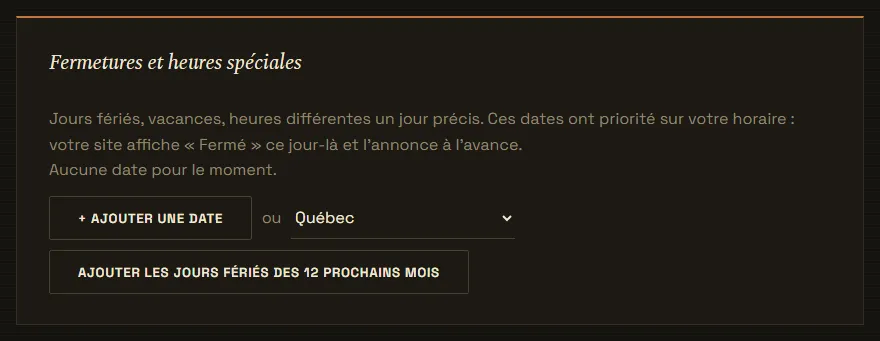
« Ajouter une date » pour un jour de fermeture, des vacances ou des heures réduites. Ou choisissez votre région et cliquez sur « Ajouter les jours fériés des 12 prochains mois ». Ces dates ont priorité sur votre horaire et votre site les annonce à l'avance.
-
Vérifier et enregistrer
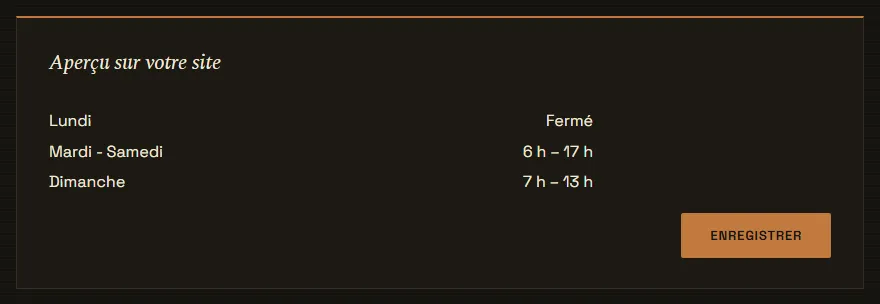
L'aperçu montre exactement ce que votre site affichera. Cliquez sur « Enregistrer ».
Comment nous joindre
Demander de l'aide ou un devis pour une modification.
-
Ouvrir le formulaire
Cliquez sur « Aide » dans le menu, puis sur « Nous joindre ».
-
Support ou devis
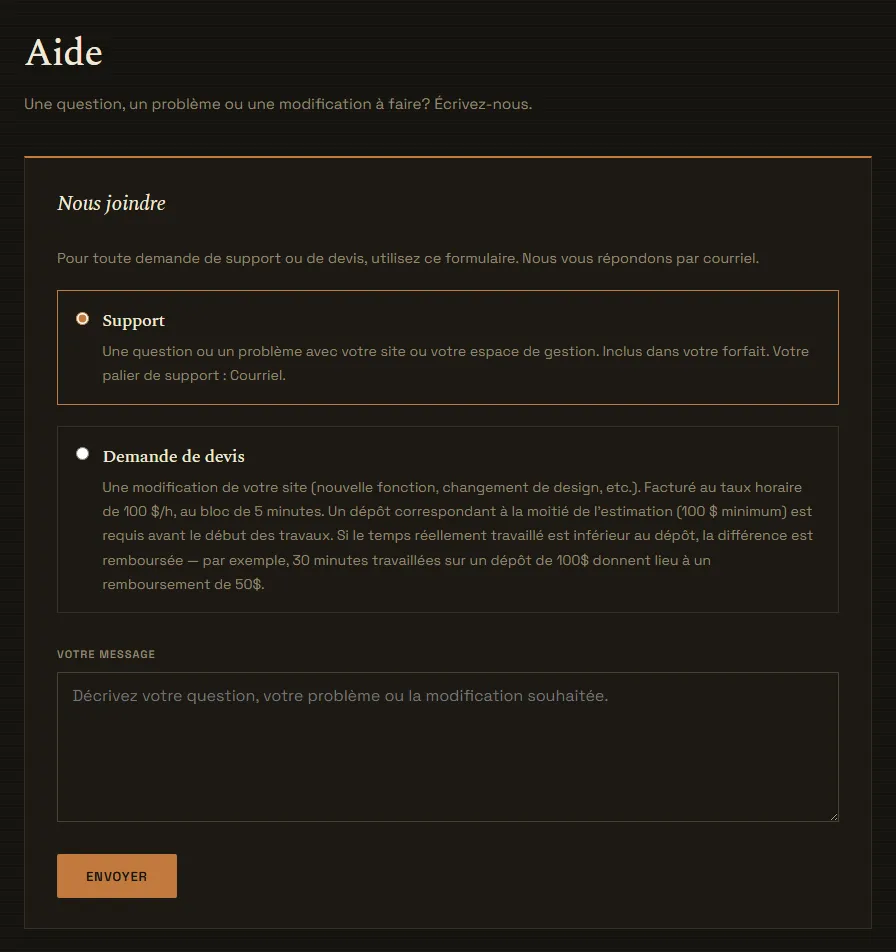
- « Support » : une question ou un problème avec votre site ou votre espace de gestion. C'est inclus dans votre forfait.
- « Demande de devis » : une modification de votre site (nouvelle fonction, changement de design, etc.). Nous vous envoyons une estimation avant de commencer.
-
Envoyer
Décrivez votre demande et cliquez sur « Envoyer ». Nous vous répondons par courriel, à l'adresse de votre compte.
Témoignages
Les avis de vos clients, affichés sur la page d'accueil de votre site
Vos témoignages
Réglages de la capture
Survolez une option pour voir un aperçu du texte complet. D'autres choix s'ajouteront avec le temps — vous pouvez toujours réécrire ce texte vous-même directement sur votre site.
« Votre témoignage pourra être publié sur ce site, avec votre nom. »